


En Shopify normalmente las páginas utilizan URLs como:
/pages/nombre-de-la-paginaPero en Aromas queríamos compartir un documento de sostenibilidad con una URL más limpia y profesional:
https://www.aromas.co.cr/info/estrategiasostenibilidadAdemás, necesitábamos que el PDF se visualizara directamente dentro del sitio web, sin obligar al usuario a descargarlo.
La solución fue crear una plantilla personalizada en Shopify utilizando Liquid e incrustar el PDF mediante un iframe.
¿Qué hicimos?
1. Subimos el PDF a Shopify
Primero subimos el archivo PDF al administrador de archivos de Shopify:
Content → FilesEsto genera una URL pública similar a:
https://cdn.shopify.com/s/files/...En este caso:
https://cdn.shopify.com/s/files/1/0738/8233/7434/files/Estrategia_de_sostenibilidad_Aromas_FINAL.pdf?v=17798989582. Creamos una plantilla personalizada llamada “PDF”
Luego creamos una nueva plantilla para páginas.
Ruta:
Online Store → Themes → Customizeo directamente desde:
Edit code → TemplatesCreamos una plantilla llamada:
page.pdf.jsonLa idea fue tener una plantilla reutilizable para mostrar documentos PDF dentro del sitio.
3. Añadimos una sección con Liquid personalizado
Dentro de la plantilla agregamos un bloque de “Custom Liquid” con un iframe.
Código utilizado:
<div style="width:100%; max-width:1100px; margin:0 auto; padding:20px 0;">
  <iframe
    src="https://cdn.shopify.com/s/files/1/0738/8233/7434/files/Estrategia_de_sostenibilidad_Aromas_FINAL.pdf?v=1779898958"
    style="width:100%; height:85vh; border:none;"
    title="Estrategia de Sostenibilidad Aromas">
  </iframe>
</div>Esto permite:
✅ visualizar el PDF directamente dentro del sitio
✅ mantener al usuario navegando en la página
✅ una experiencia más profesional
✅ compatibilidad con escritorio y móvil
4. Creamos la página en Shopify
Después creamos una página normal:
Online Store → PagesY le asignamos la plantilla:
PDFAsí Shopify carga automáticamente el iframe y muestra el documento.
5. Creamos una URL personalizada más limpia
Finalmente configuramos una redirección URL.
Ruta:
Content → Menus → URL RedirectsRedirección:
/info/estrategiasostenibilidad
→
/pages/estrategiasostenibilidad
Con esto logramos compartir una URL mucho más elegante:
https://www.aromas.co.cr/info/estrategiasostenibilidad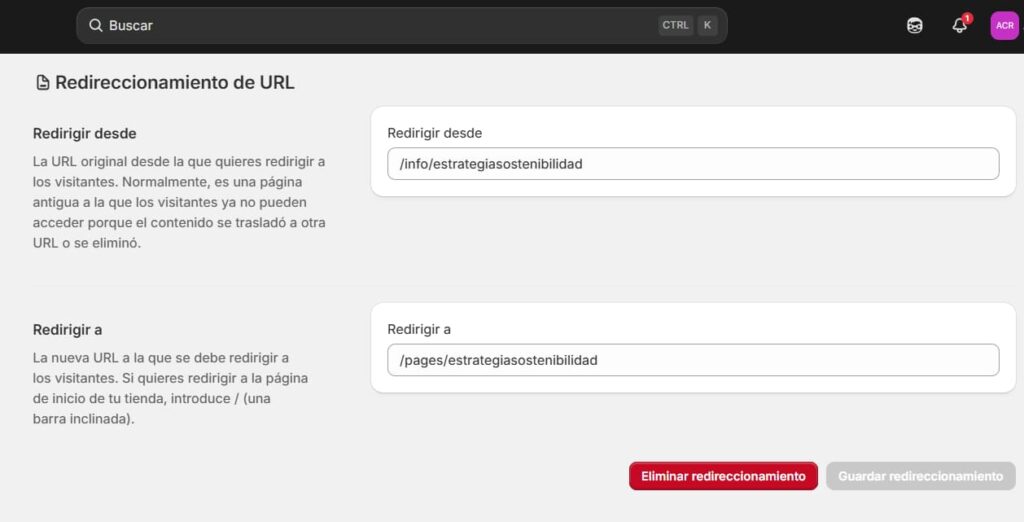
¿Por qué esta solución es buena?
Esta estrategia tiene varias ventajas:
- Mejora la presentación del documento
- Hace la URL más amigable
- Mantiene el branding del sitio
- Evita depender de plataformas externas
- Permite reutilizar la plantilla para futuros PDFs
- Es fácil de mantener desde Shopify
Ideas para mejorar aún más
Algunas mejoras que podrías agregar en el futuro:
- Botón de descarga del PDF
- Protección mediante acceso restringido
- SEO personalizado para documentos
- Breadcrumbs
- Visor fullscreen
- Analytics para medir visualizaciones
- Automatización para cargar PDFs dinámicamente
Resultado final
Ahora Aromas cuenta con una página profesional para compartir documentos corporativos directamente desde Shopify, utilizando una plantilla reutilizable y una URL limpia.
Ejemplo final:
https://www.aromas.co.cr/info/estrategiasostenibilidadUna solución simple, elegante y muy útil para mostrar catálogos, manuales, reportes, políticas o documentos institucionales dentro de Shopify 🚀