Cómo Sincronizar Productos entre Dos Tiendas WooCommerce Automáticamente (Sin Código)
Por
pymesmodernas@gmail.com
Tabla de contenidos
Gestionar múltiples tiendas de comercio electrónico o crear un marketplace puede convertirse en una pesadilla logística si intentas mantener el inventario actualizado manualmente. La solución más eficiente es crear una sincronización automática tipo “Espejo”.
En esta guía técnica aprenderás a conectar y sincronizar el catálogo de productos de dos sitios WordPress utilizando dos herramientas estándar de la industria: Product Feed PRO y WP All Import.
Este método es ideal para:
Marketing de Afiliados: Mostrar productos de terceros en tu web con enlaces de referencia.
Dropshipping Automático: Sincronizar stock y precios de tu proveedor.
Multitienda: Centralizar productos de varios sitios en un dominio principal.
Requisitos Previos
Para realizar esta integración necesitarás acceso de administrador a ambos sitios:
Paso 1: Generar el Feed de Datos en el Sitio Fuente
El primer paso es extraer los datos del sitio original en un formato estándar que cualquier sistema pueda leer. Usaremos XML bajo el estándar de Google Shopping por su compatibilidad universal.
En el Sitio A, instala y activa Product Feed PRO.
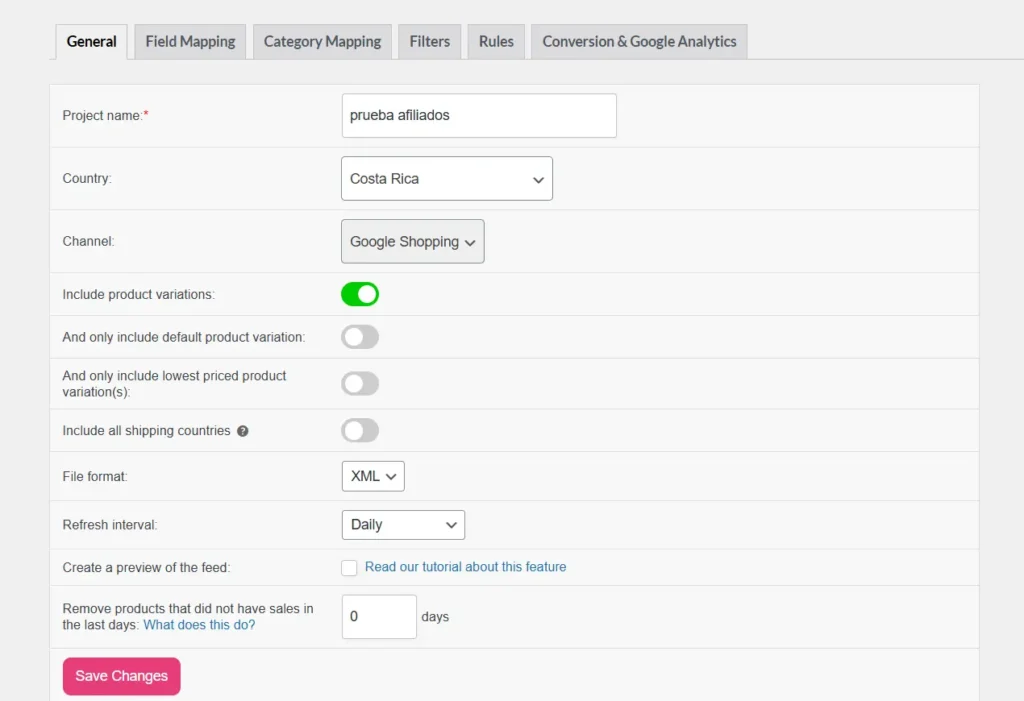
Navega a Product Feed Pro > Create Feed.
Configura los ajustes básicos:
Project Name: Escribe un nombre identificativo (ej: “Feed General”).
Country: Selecciona el país de la tienda.
Channel: Selecciona “Google Shopping” (Crucial para mantener una estructura de datos limpia).
Format: Elige XML.
Refresh Interval: Selecciona “Daily” (Diario) para no sobrecargar el servidor.
Haz clic en Save & Continue y sigue los pasos de mapeo (por lo general, la configuración por defecto es correcta).
En el último paso, el plugin generará una URL.
Busca la Feed URL y cópiala. Se verá similar a: https://sitiofuente.com/wp-content/uploads/.../feed.xml.
Nota SEO: Al usar un feed XML dinámico, cualquier cambio de precio o stock que haga el proveedor se reflejará en este archivo automáticamente.
Paso 2: Importar los Productos en el Sitio Receptor
Ahora configuraremos el sitio de destino para que lea ese archivo XML e importe los productos como propios.
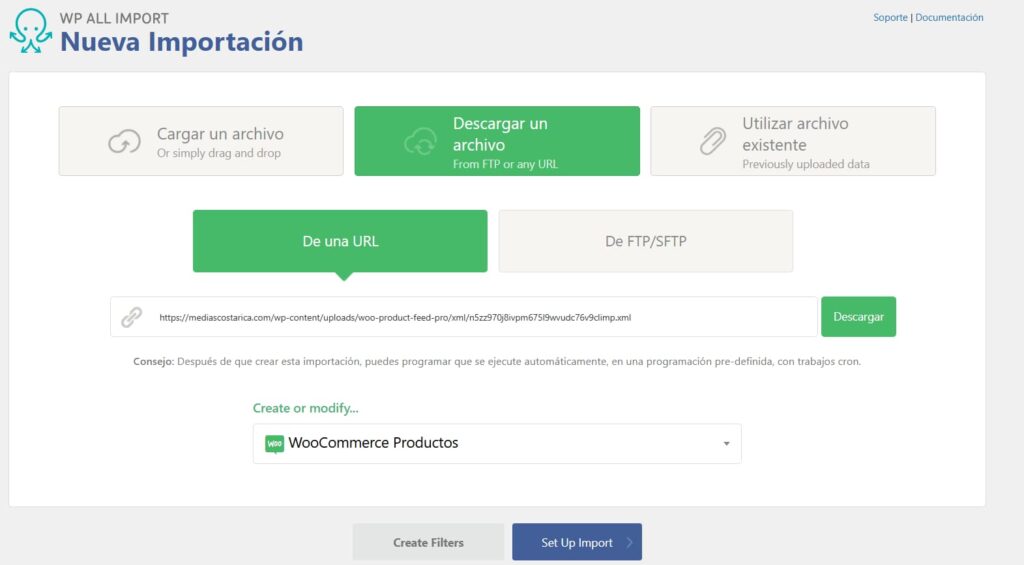
En el Sitio B, ve a All Import > New Import.
Selecciona “Download a file > From URL” y pega el enlace del feed que generaste en el Paso 1.
Selecciona “New Items” y elige “WooCommerce Products” en el desplegable.
Configuración del Producto (Mapeo)
En la pantalla de arrastrar y soltar (Drag & Drop), configura lo siguiente para una integración perfecta:
Tipo de Producto: En la pestaña WooCommerce Add-on, cambia “Simple Product” por “External/Affiliate Product” (si tu objetivo es redirigir la compra al sitio original).
Product URL: Arrastra el campo link o g:link del XML.
Pro Tip: Puedes añadir parámetros de seguimiento al final de la etiqueta, por ejemplo: {link[1]}?utm_source=mi-marketplace.
Precio y Título: Arrastra los campos g:price y title a sus respectivas cajas.
Imágenes: Arrastra g:image_link a la sección de imágenes para que se descarguen en tu servidor.
Paso 3: Automatización y Cron Jobs
Para que la sincronización ocurra sin tu intervención, debes programar la actualización.
En WP All Import, ve a Import Settings (Ajustes de importación).
Busca la sección de Scheduling (Programación).
Tienes dos opciones:
Servicio Automático (Pago): El propio plugin gestiona la conexión.
Cron Job (Manual/Gratis): Copia las Trigger URL y Processing URL que te da el plugin y configúralas en el cPanel de tu hosting.
Configura el Cron para que se ejecute una vez al día, preferiblemente un par de horas después de que el Sitio A actualice su feed.
Paso 4: Optimización de Recursos (Importante)
Para evitar que tu sitio se vuelva lento re-importando productos que no han cambiado, aplica este ajuste crítico:
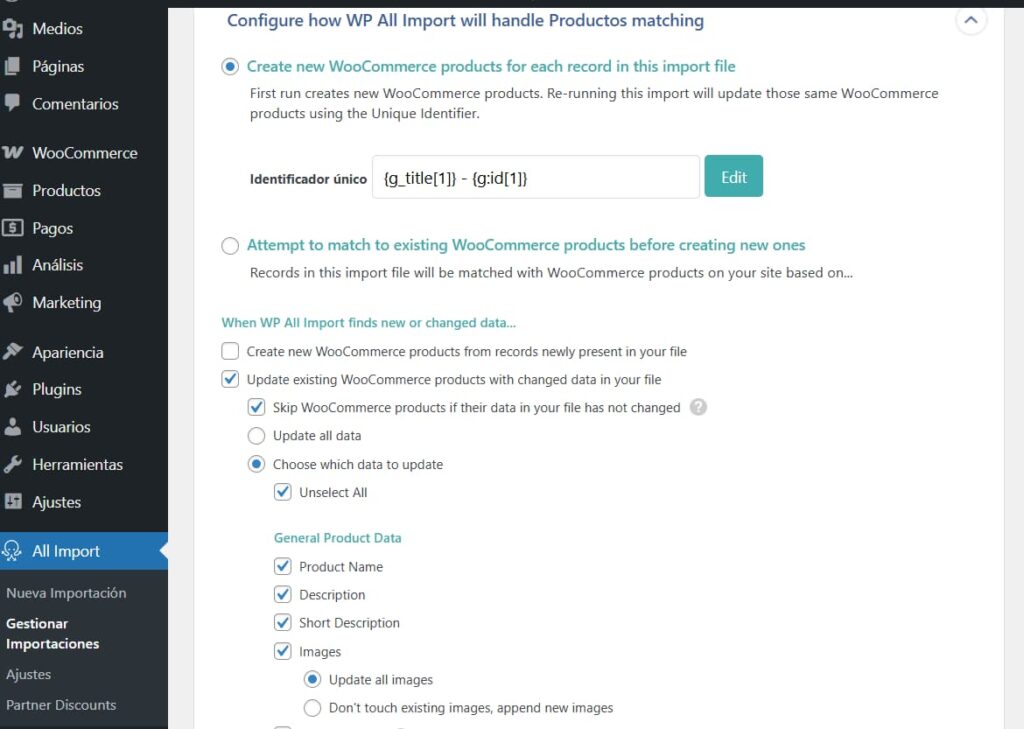
Dentro de los ajustes de la importación (Manage Imports > Settings), busca la sección: “When WP All Import finds new or changed data”.
Marca la casilla “Update existing posts”.
Selecciona “Choose which data to update” (Elegir qué datos actualizar).
Marca SOLO los campos vitales:
Precios (_price, _regular_price).
Stock (_stock_status).
Título (Opcional).
Desmarca Imágenes y Descripción si no quieres que se sobrescriban cambios que hayas hecho tú manualmente (como mejoras de SEO on-page).
Al hacer esto, si el precio no ha cambiado, el sistema “saltará” el producto, ahorrando hasta un 90% de recursos del servidor.
Conclusión
Siguiendo esta arquitectura, has creado un sistema de sincronización unidireccional automatizada.
El Sitio A actúa como la fuente de la verdad (Source of Truth).
El Sitio B actúa como un escaparate actualizado (Aggregator).
Esta configuración es escalable: puedes repetir el proceso con 10, 50 o 100 proveedores diferentes, centralizando todos los productos en un único catálogo sincronizado en tiempo real.