

Conecta WooCommerce con Google Analytics y olvida las métricas vanidosas. Aprende a construir la infraestructura de datos exacta que usamos en Pymesmodernas para escalar tiendas online, medir el ROI real y dejar de adivinar.
¿Estás dirigiendo tu ecommerce con los ojos vendados?
Si le preguntas a un dueño de tienda online promedio cómo va su negocio, te dirá: «Bien, creo. Ayer vendimos algo». Si le preguntas a un CEO de ecommerce escalable, te dirá: «Ayer invertimos $100 en Facebook Ads y generaron $450 en ventas con un ROAS de 4.5. Pero tenemos una fuga del 60% en el checkout que debemos corregir hoy».
¿Ves la diferencia? El primero adivina; el segundo domina.
La mayoría de las tiendas se conforman con instalar plugins básicos que solo cuentan visitas. Pero para escalar a $10,000 USD mensuales, necesitas precisión quirúrgica. Necesitas saber no solo cuánto vendiste, sino quién compró, qué compró y, lo más importante, desde dónde llegó.
Hoy vamos a abrir la caja negra de nuestra agencia. Te enseñaremos, paso a paso, cómo implementar nuestra infraestructura de medición avanzada usando Google Tag Manager (GTM) y una Capa de Datos (Data Layer).
⚠️ ADVERTENCIA PREVIA: El Error del «Site Kit»
Antes de empezar, tenemos que hablar de un error que comete el 90% de los principiantes y que arruina sus datos desde el día uno.
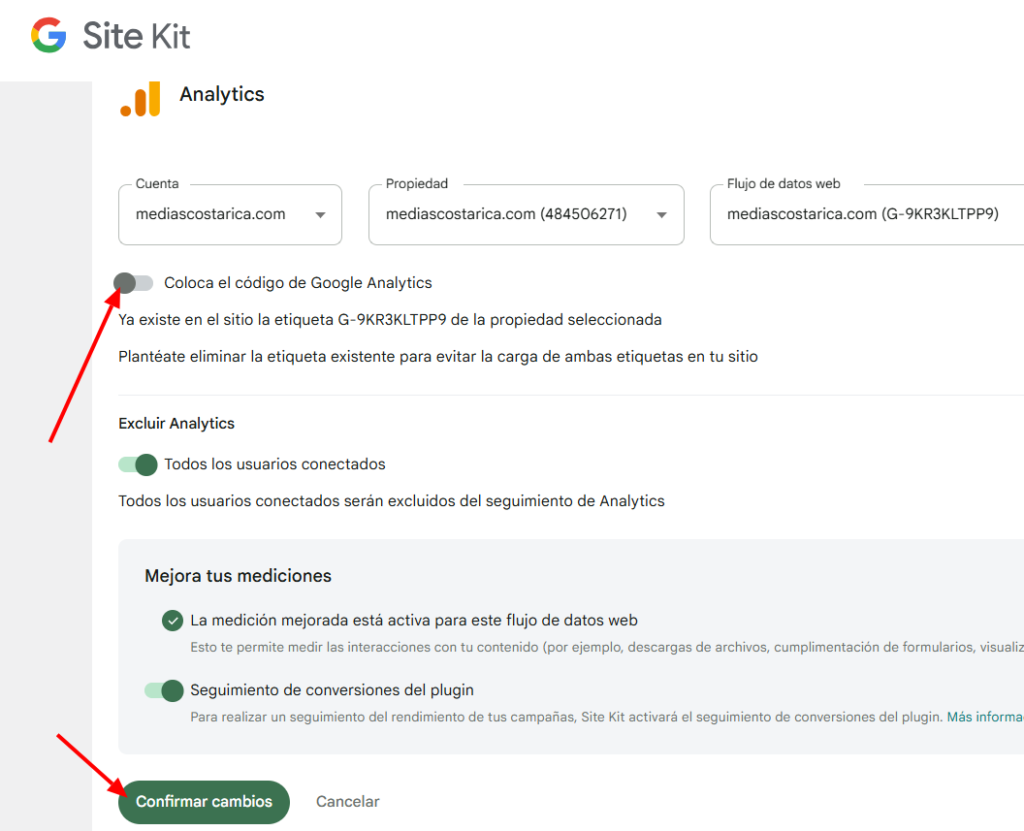
¿Tienes instalado el plugin «Site Kit by Google»? Si la respuesta es SÍ, tienes que tomar una decisión ahora mismo.
El Problema: Site Kit inserta automáticamente el código de Google Analytics en tu web. Si sigues esta guía e instalas Google Tag Manager (que también inserta Analytics), tendrás el código dos veces. El Resultado:
- Tus visitas se contarán doble (tasa de rebote falsa).
- Tus datos serán basura.
- Tus decisiones estarán basadas en mentiras.
La Solución Profesional: Desactiva el módulo de Analytics dentro de Site Kit o, mejor aún, desactiva el plugin Site Kit por completo. Vamos a hacer esto como los profesionales: usando un contenedor limpio de GTM. Menos plugins, más control.
La Estrategia: Por qué usamos Data Layer (Capa de Datos)
No vamos a conectar WooCommerce con Analytics «con cables pelados». Vamos a usar un traductor universal.
- WooCommerce: Genera la venta.
- Data Layer: Traduce esa venta a un lenguaje estándar (código, precio, impuestos, envío).
- GTM: Toma esos datos y los envía a GA4, a Facebook, a Google Ads, etc.
Haciéndolo así, garantizas que la atribución de canales funcione. ¿Qué significa esto? Que cuando veas una venta en Analytics, el sistema sabrá decirte: «Esta venta de $50 vino gracias al anuncio de Instagram, no de Google». GTM respeta la sesión del usuario, manteniendo intacta la fuente de tráfico original.
PASO 1: Preparar el Terreno en WordPress
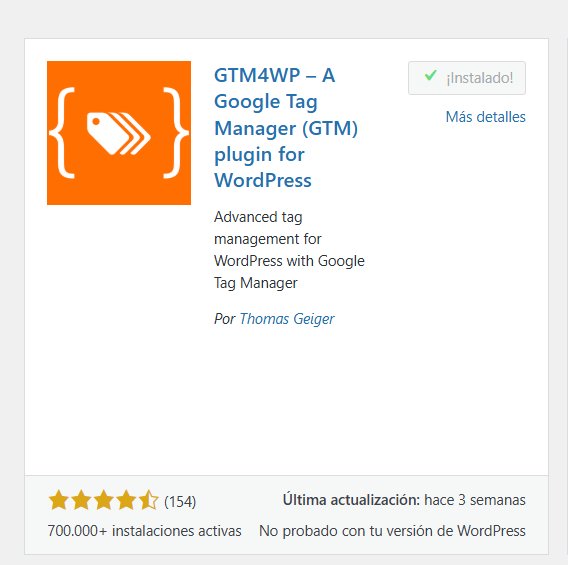
Usaremos el plugin «Google Tag Manager for WordPress» (GTM4WP) de Thomas Geiger. Es gratuito, robusto y es el estándar de la industria.
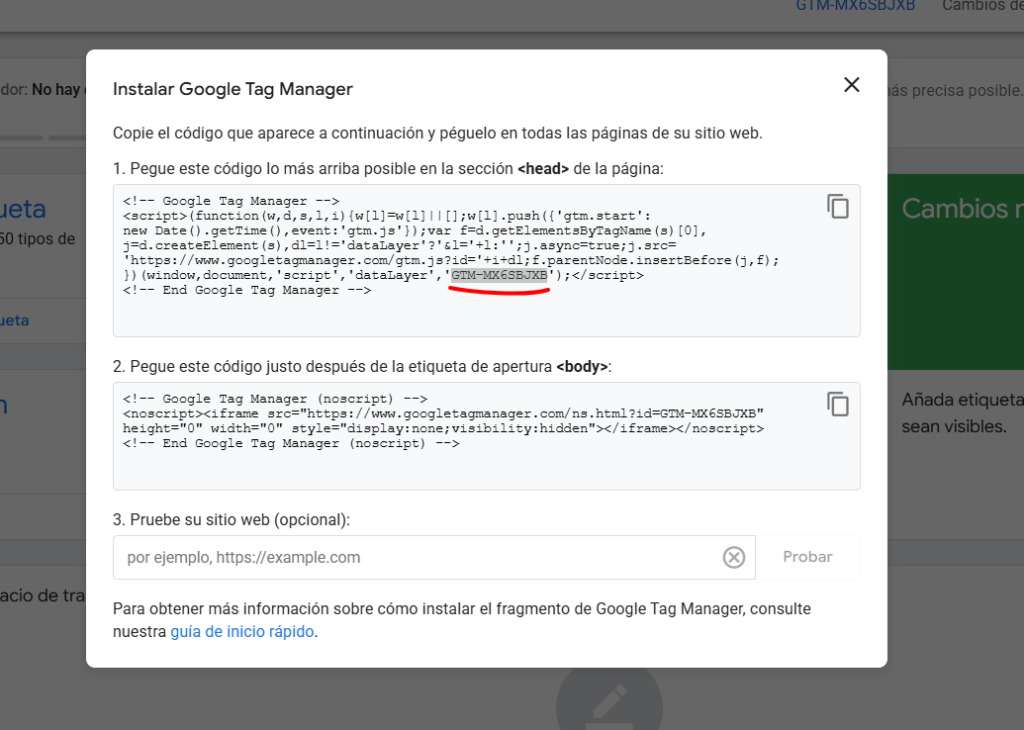
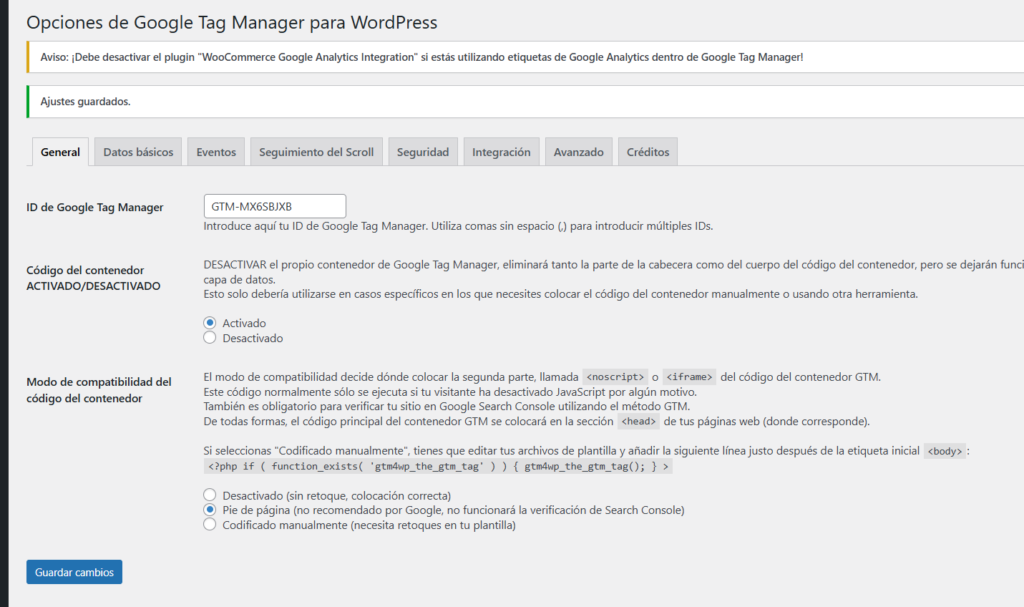
1. Conexión del ID Instala el plugin y ve a Ajustes > Google Tag Manager. En la pestaña General, pega tu ID de contenedor de GTM (empieza por GTM-XXXXXX). Asegúrate de que la opción «Container code placement» esté en «Activado» (On).
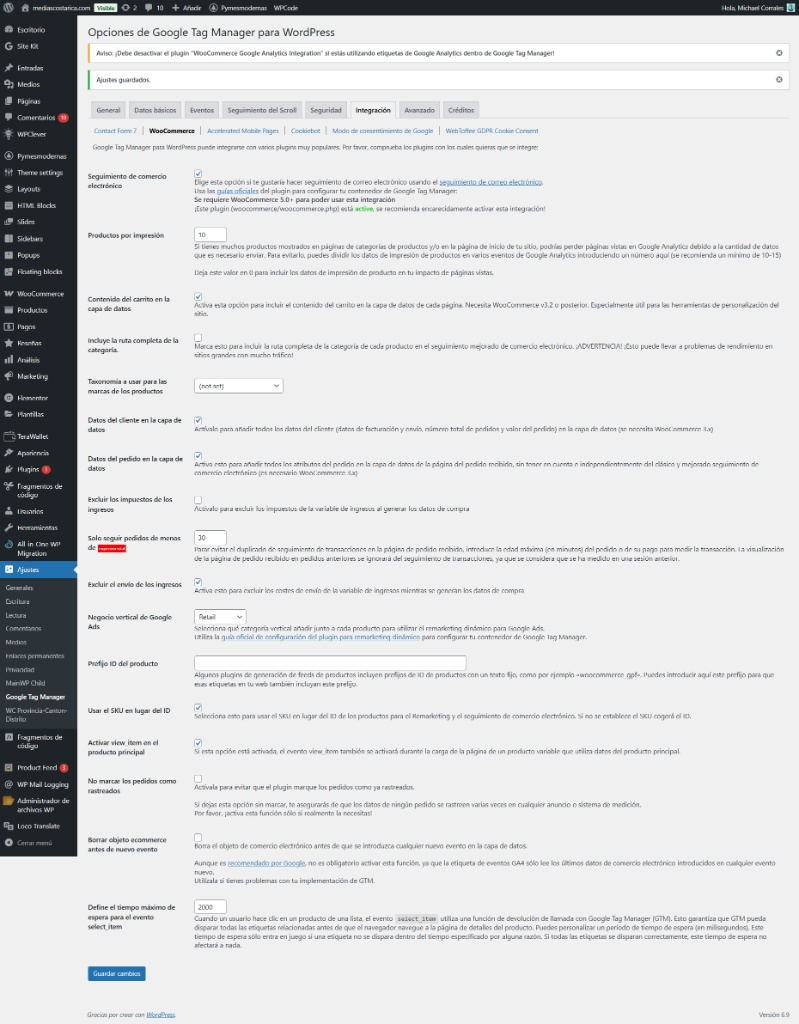
2. Activar la «Inteligencia Comercial» Aquí es donde ocurre la magia. Ve a la pestaña Integración > WooCommerce. Debes marcar la casilla: «Seguimiento de comercio electrónico».
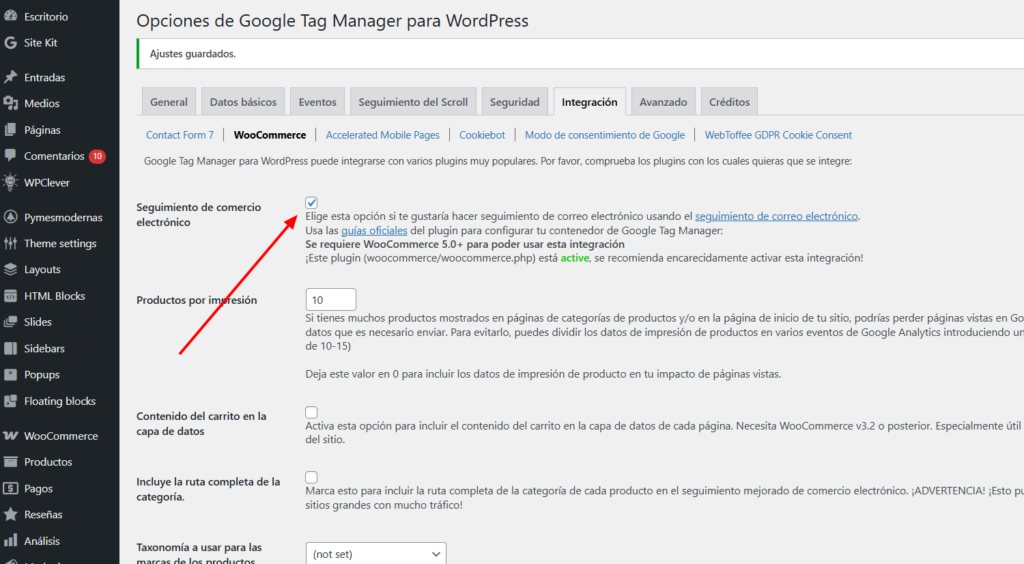
¿Qué hace esto? Habilita el Data Layer para que cada vez que alguien vea un producto, lo añada al carrito o compre, el plugin «grite» esos datos para que GTM los escuche.
PASO 2: Configurar Google Tag Manager (El Cerebro)
Olvídate de crear 50 etiquetas. Vamos a usar el método «Pymesmodernas»: Eficiencia Máxima con Regex.
A. La Etiqueta Base (El Vigilante)
Esta etiqueta carga la configuración básica de GA4 en todas las páginas.
- Nueva Etiqueta > Google Analytics: evento de GA4.
- Pega tu ID de Medición de GA4 (empieza por
G-XXXXXX). - En nombre del evento, puedes poner
configo dejarlo para configuración. - Activador: All Pages.
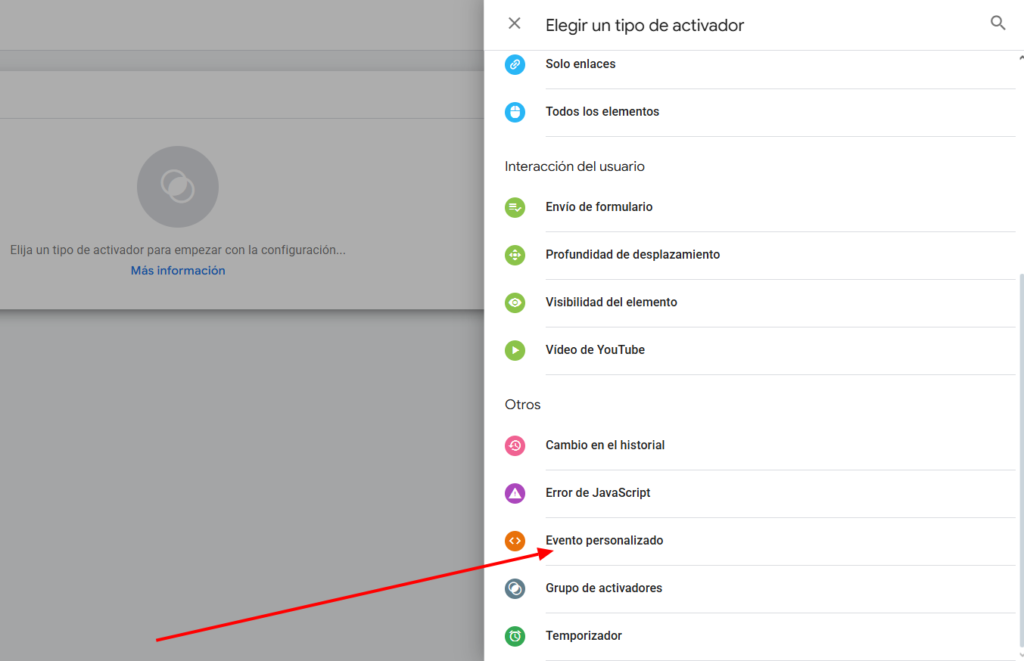
B. El Activador Maestro (Regex)
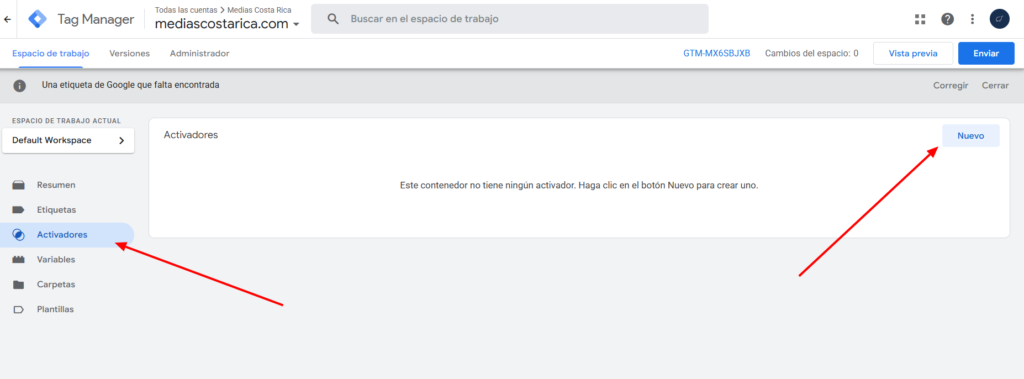
En lugar de un activador por cada acción, creamos uno inteligente que detecte todo el ciclo de compra.
- Ve a Activadores > Nuevo.
- Tipo: Evento Personalizado.
- Nombre del evento (copia y pega esta fórmula):
view_item|view_item_list|select_item|add_to_cart|remove_from_cart|view_cart|begin_checkout|add_payment_info|add_shipping_info|purchase - CRUCIAL: Marca la casilla «Utilizar concordancia con expresiones regulares».
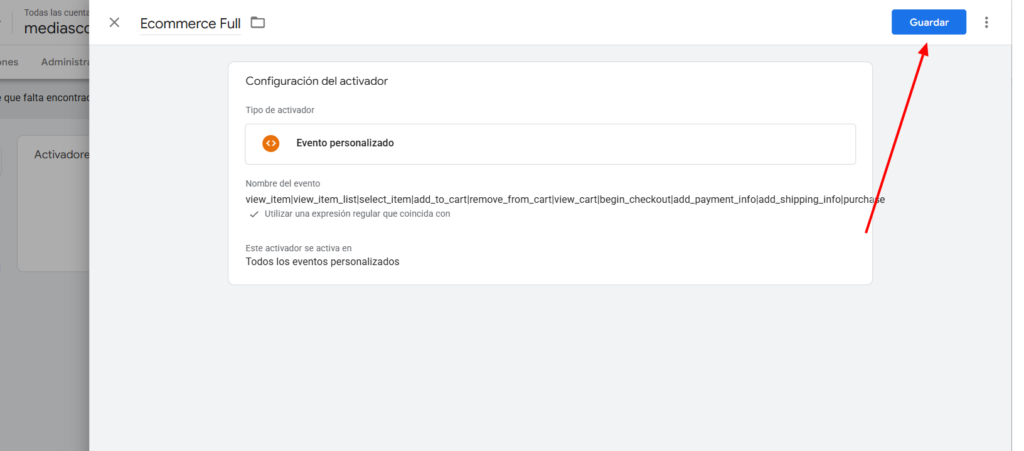
C. La Etiqueta Dinámica de Ecommerce
Ahora, la etiqueta que captura las ventas y la atribución.
- Ve a Etiquetas > Nueva.
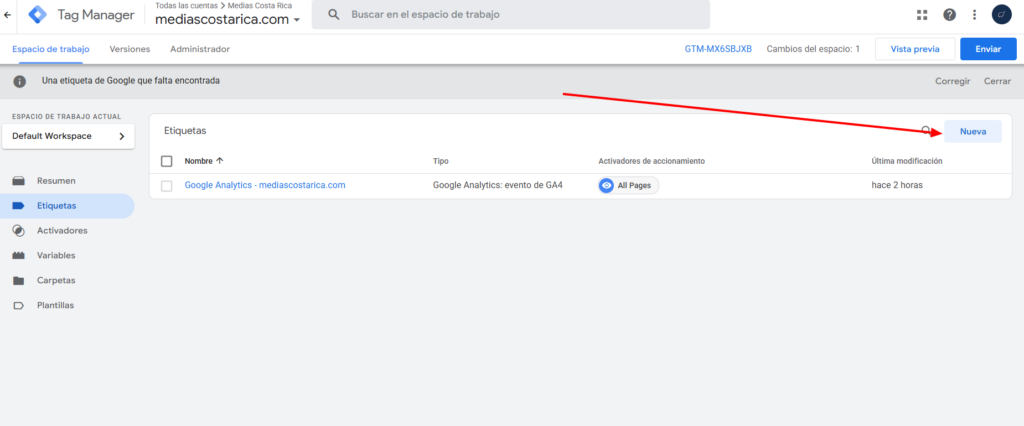
- Tipo: Google Analytics: evento de GA4.
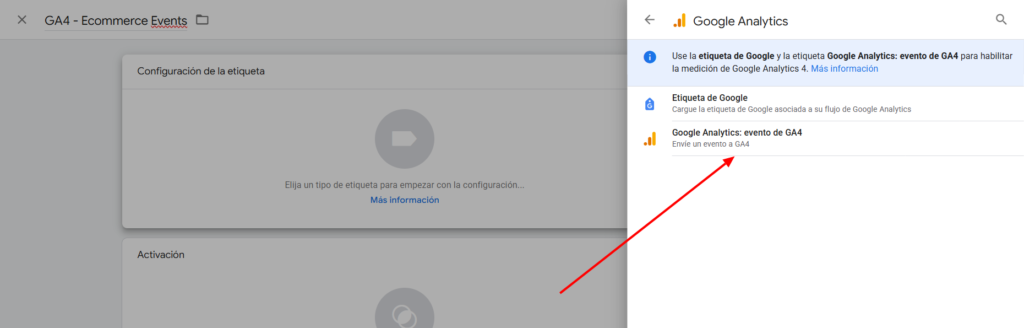
- ID de medición: Tu ID de GA4.
- Nombre del evento: No escribas nada manual. Usa el bloque de variables y selecciona
{{Event}}. Esto hace que la etiqueta sea un camaleón: si el usuario compra, se llama «purchase»; si añade al carrito, se llama «add_to_cart».
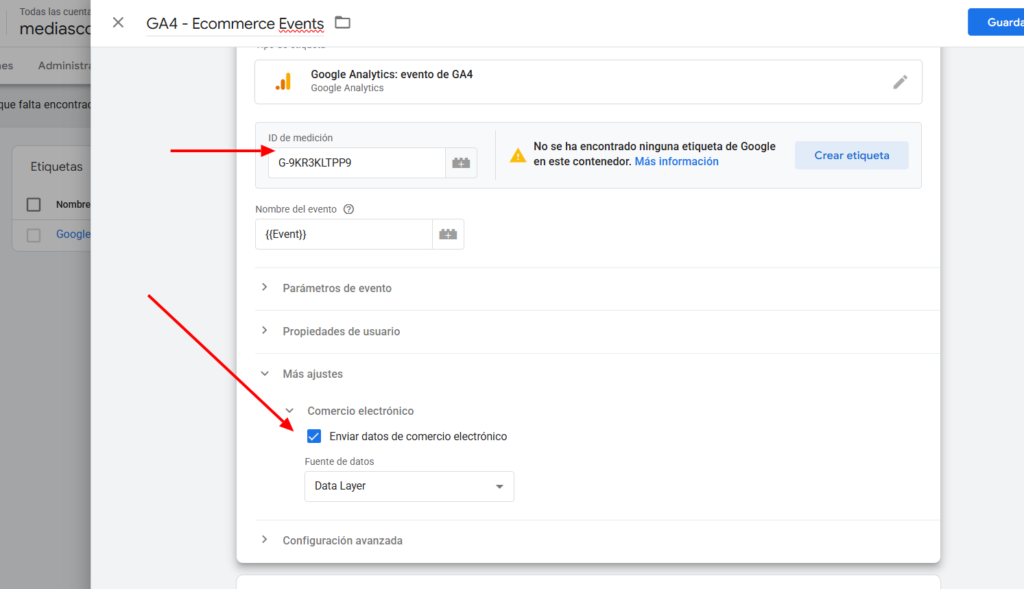
- La conexión de datos: Ve a «Más ajustes» > «Comercio electrónico».
- Marca: Enviar datos de comercio electrónico.
- Fuente: Data Layer (Capa de datos).
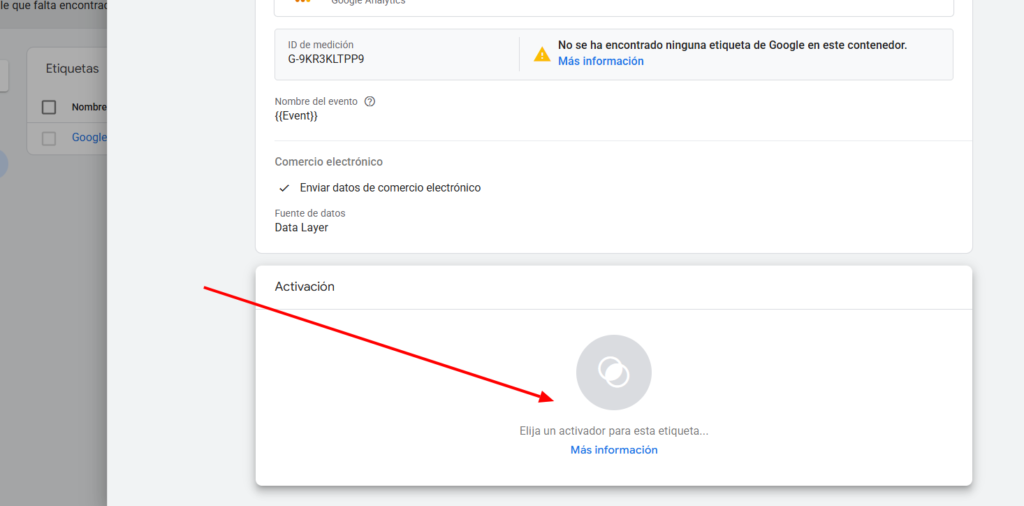
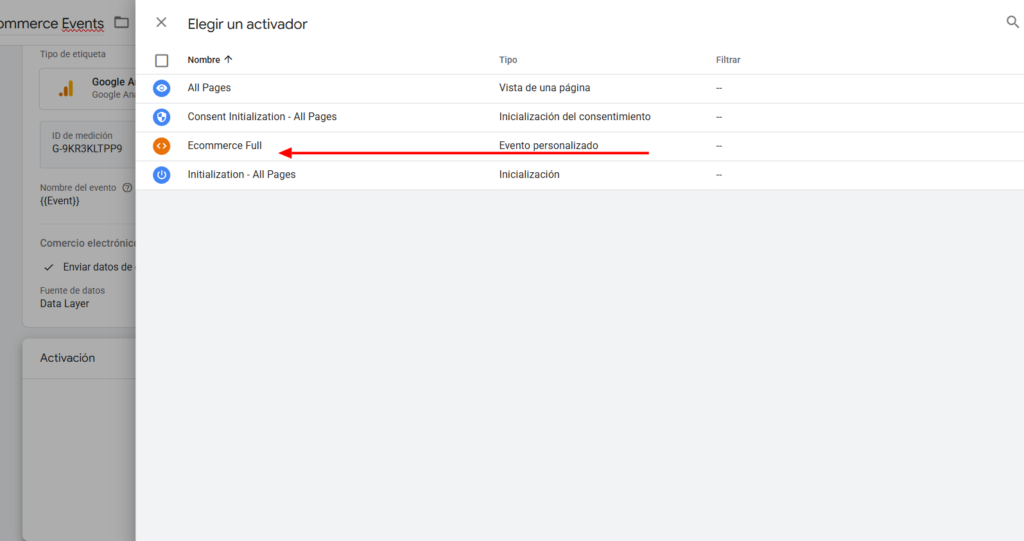
- Activador: Elige el «Activador Maestro» (Ecommerce Full) que creamos antes.
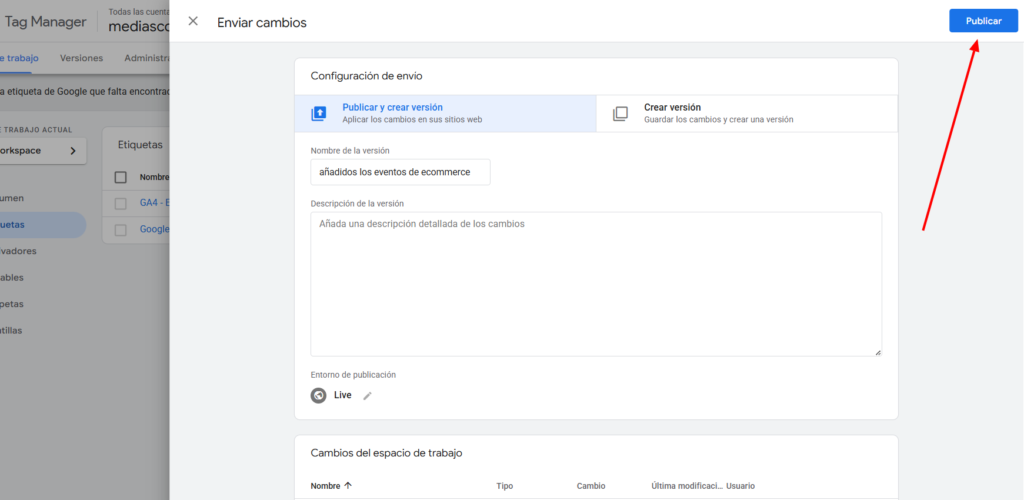
Publica los cambios. Si no le das a «Enviar» y «Publicar» en GTM, nada de esto funcionará.
PASO 3: La Pregunta del Millón: ¿Funciona la Atribución?
Muchos clientes nos preguntan: «Si uso GTM, ¿Google Analytics sabrá que la venta vino de mi anuncio de Facebook?»
La respuesta es un rotundo SÍ.
Al configurar la etiqueta como lo acabamos de hacer (usando eventos de GA4 estándar), Google Analytics conecta automáticamente el evento purchase (la compra) con la sesión del usuario.
Si el usuario entró por un clic en un correo (Source: newsletter), navegó y compró, GA4 atribuirá esos dólares a «Email marketing».
Prueba de fuego:
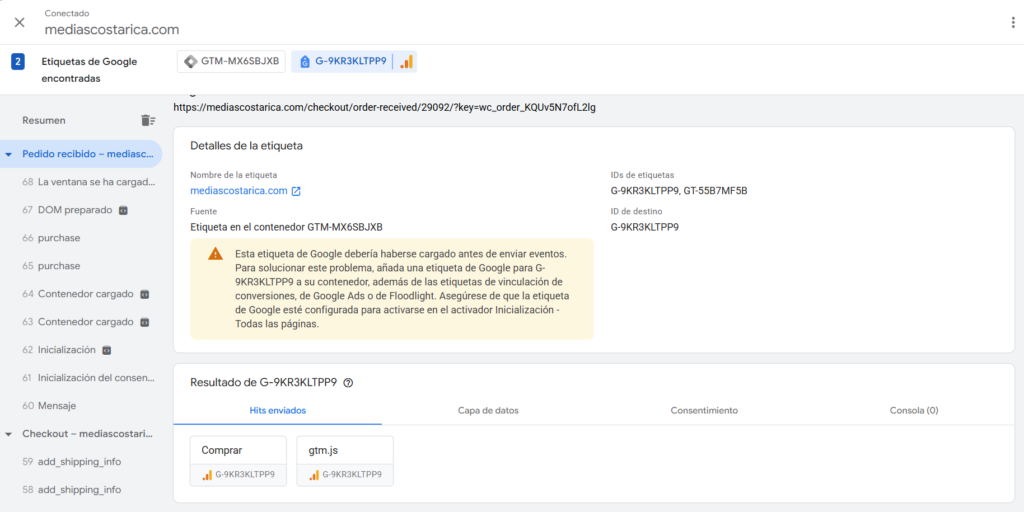
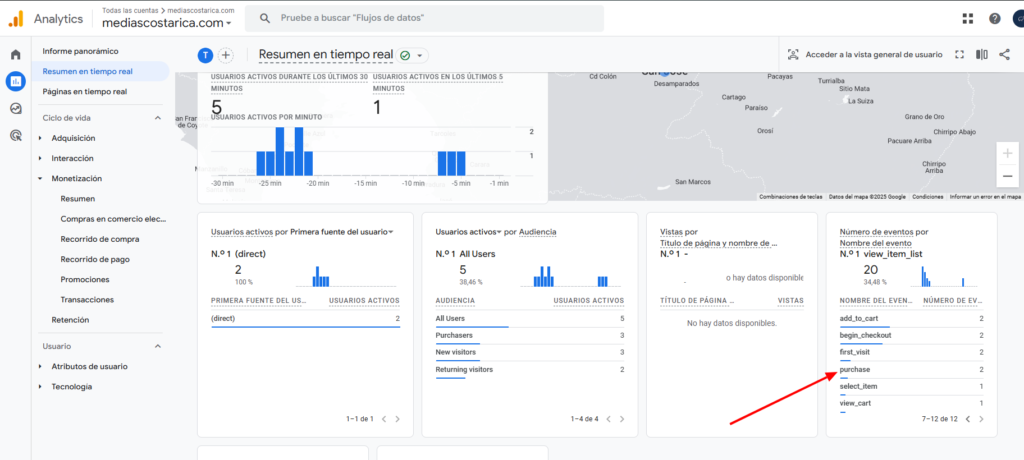
- Hicimos una compra de prueba en el sitio.
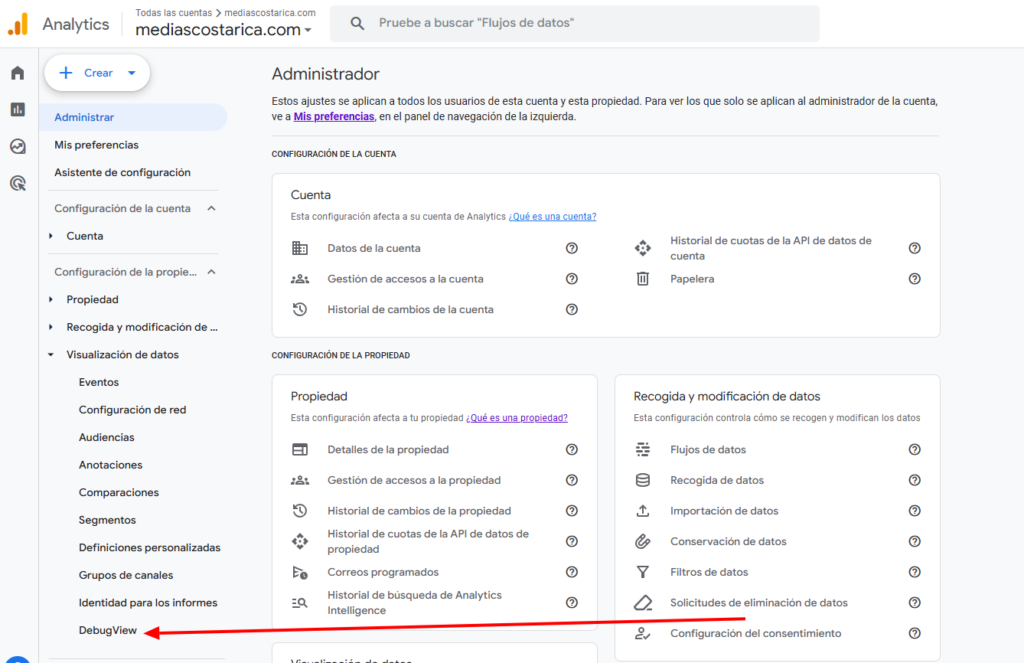
- Usamos el Debug View y el informe de Tiempo Real.
- Como ves en la captura abajo, el evento
purchasese disparó correctamente y GA4 recibió la señal de «Comprar».
Ahora tienes «Rayos X»
Ya no tienes una simple tienda online; tienes un sistema de ventas medible. A partir de mañana (cuando GA4 procese los datos), podrás ir a Informes > Monetización y ver:
- Qué productos se venden más.
- Qué canales (SEO, Redes, Ads) te traen los clientes que más gastan (LTV).
- En qué paso del checkout estás perdiendo dinero.
Esta es la diferencia entre jugar a la tiendita y construir un negocio digital escalable.